2017/04/07

[Apple] Apple Watch買ったよ

Apple Watch Series 2 を買いました。


きっかけは、活動量計でした。

iPhoneで歩数計を使うようになって、1日の歩数が出るのが楽しくなりました。
楽しくなりすぎて、どうせならリストバンドタイプの活動量計を使って、他の活動量も計測できるようなったらもっと楽しいかなと。

それで、FitbitやGarminの活動量計を調べていたのですが、どうせなら腕時計と兼用したほうがと良いなーと。
そうするとスマートウォッチか・・・アプリはiPhoneに対応してないといけないな・・・

などと考えながらビックカメラをフラフラとさまよっていたら、見かけてしまったのです。Apple Watchを・・・

そういや、これってなんかセンサ付いてたような? 活動量計になるんじゃね? なるじゃん。
iPhoneとの連携は完璧だよね。
アプリも入れられるし、これでいいかな?

いいよね?

いいよ?

ポチ。


後悔なんて、あるわけない!
最近購入した端末の中では安い方です。えぇ。
受け取って最初に思ったこと。箱でかっ! 箱おもっ!

ちなみに選んだのは、

Apple Watch Series2 42mm スペースグレイアルミニウムケース
ブラックウーブンナイロンバンド

です。

ベルトは本当はステンレススチールのが良かったのですが、純正品高っ!
ということで諦めました。

さてさて、設定を始めてから、しばらくは持ち出せませんでした。
まず、アプリをインストール〜設定〜アンインストール〜クリアリセット、の流れを4,5回繰り返しました。これで、なんとなく設定がつかめました。なんとなくですけど。

アプリですが、最終的にインストールしたアプリは次の通り。
 ・AccuWeather
 ・JR東日本アプリ
 ・駅.Locky
 ・ポケモンGo
 ・Tweetbot 4
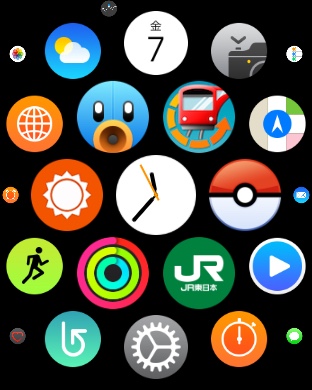


最初は全てのアプリをインストールして混乱してしまい、リセット。あと何度かトライしたのですが、結局、何がどういう条件で通知がされるかよく判らない。それに、iPhoneの通知時に身動きがとれるならiPhoneを取り出して操作したほうが早いなと。

なので、最初は欲張っていろいろ入れずに、必要最低限のアプリだけ入れました。活動量計としての働きがメインですし、仕事中に何かチェックするならスマホかPCでチェックすれば済む話ですので。休日ならなおさらスマホでチェックできますし。

次に、Walletを設定しました。手持ちはiPhone SEなのでSuicaカードを吸わせられません。なので、iPhoneのSuicaアプリで記名式Suicaを購入。クレジットカードも設定し、Apple Watch側に転送して設定完了です。オートチャージはまだ設定していません。どうせiPhoneと一緒に持ち歩くことになるはずですので、チャージはiPhoneですればいいかなと。おサイフケータイは持っていないので、上手く使えば重宝しそうです。

問題になりそうなのは、ネットでもよく言われていますけど、左手に着けると駅の改札やコンビニの決済時にアクロバティックな体勢になるらしいということ。まだ試していないので、人の少ない時に試してみましょう。

で、設定も一段落したことにして早速着用してお仕事行ってきました。0700〜1900で使用。バッテリー残が38%。こんなもんでしょうか?「手首を上げて画面をスリープ解除」をオンにしておいた影響もありそうです。特にオンにしておく必要も感じなかったので、オフにしておきます。

それよりも、iPhone側のバッテリーの減りに驚きました。いつもは家に帰る頃にも60%程度は残っているのですが、今日は特にいじっているわけでもなかったのに帰った頃にには残20%ちょっとになっていました。Bluetooth通信をオンにしているせいでしょうか? Watch側より、iPhone側のバッテリーに注意が必要かなと感じました。

肝心の活動量計としての働きは、ポケモンGoがかなり計測してくれていたっぽいです。というか、ポケモンGoがワークアウトのカウントに入るんですね。iPhoneのワークアウトアプリで確認すると、ムーブ、エクササイズ、ワークアウト(アクティブカロリー、トータルカロリー、距離、合計時間、平均心拍数、平均ペース)がポケモンGoで計測されていました。


あと、スリープ解除時になぜかポケモンGoが最初に表示されるのをなんとかしたいです・・・。時間は分かりますけど、仕事中に他人に見られると遊んでいると思われそうなので・・・


2017/03/02

[HTC U Ultra] セカンドディスプレイの使い方

なんとなく判ってきたので簡単にまとめ。

セカンドディスプレイで使えるコンテンツは次の通り。

・メインディスプレイがオンの時に有効
 ・イベントの予定
 ・連絡先
 ・ミュージックプレイヤー
 ・天気
 ・アプリ
 ・個人リマインダー

・メインディスプレイがオフの時に有効
 ・ホーム
 ・設定とアプリ
 ・イベントの予定
 ・個人リマインダー
 ・ミュージックプレイヤー
 ・画面消灯時間

重複しているのでまとめて、設定にある説明文を添えるとこんな感じ。

・イベントの予定:次のカレンダー イベントを表示
・連絡先:お気に入りの連絡先を追加
・ミュージックプレイヤー:音楽再生をコントロール
・天気:天気予報を表示
・アプリ:アプリのショートカットを追加
・個人リマインダー:メモでリマインダーを作成
・ホーム:日付、時間、バッテリー電源などを表示
・設定とアプリ:共通設定やアプリに素早くアクセス


ざっと見ていきます。
・イベントの予定
 Google カレンダーの予定が表示されるようです。
 試しにBusiness Calendarを入れてみたら、「アプリで開く」画面が出て、選択肢として選べるようになりました。


・連絡先
 連絡先から、ショートカットしたい相手と既定の動作を登録しておけます。
 既定の動作は、電話番号が登録されていればダイヤルとSMSが選べるようです。


・ミュージックプレイヤー
 デフォルトではGoogle Play Musicで音楽が再生されます。他のプレイヤーは使えないかといくつか試してみたところ、Newtronで使用することが出来ました。
 確認したのは次のアプリです。
  ・ONKYO HF Player (NG)
  ・foobar2000 (NG)
  ・ELECOM Hi-Res Music Player (NG)
  ・NePLAYER Lite (NG)
  ・Newtron (ok)
ちなみにNewtronは私の常用プレイヤーなので、使えて嬉しさ倍増です。


・天気
 気象ソースはAccuWeather.comです。
 AccuWeatherアプリを入れておけば、気象の詳細情報として選択することが出来ます。


・アプリ
 いわゆるアプリのショートカットです。それ以上でもそれ以下でもないです。6つまで登録可能です。


・個人リマインダー
 これが謎。テキストエディタが開いて、メモを記録できます。セカンドディスプレイにはそのメモが流れるのですが、どういう目的で使うのだろう?

・ホーム
 前述の説明そのままです。天気、日付、時間、バッテリー電源が表示されます。


・設定とアプリ
 通知音のオンオフ、WiFiのオンオフ、フライトモード、トーチ、カメラの起動、電卓の起動、が出来ます。


あと表示されるのは、アプリをインストールした際に「正常にインストールしました」というメッセージが表示されることでしょうか。
基本的に起動するアプリは決まっていますが、アプリによっては使用できる可能性があるような感じです。


ちなみに、スクリーンショットではセカンドディスプレイは入らないようです。むぅ。 

2017/02/28

[HTC U Ultra] 開梱の儀

HTC U Ultraです。HTCからの5.7インチ端末、サブディスプレイ付きとあれば行かない訳にはいかないでしょう?

EXPANSYSでプレオーダーが始まったのに気がついたのが2/14、注文確認メールが来たのが2/22、発送通知が来たのが2/24、家に届いたのが2/26・・・早いよ!どうせ3月中の発送だと思ってたから心の準備が整ってないよ! ということで急遽手元にやってまいりました。


さて、どんどんひん剥いていきましょう。

パッケージはHTC 10と同じような平べったい箱です。何が書いてあるかよくわからないステッカーが貼ってありますね。Google翻訳さんで訳してみましたが、よくわからないのでパスパス。


裏面には各種スペックが載っています。


フタを開けるとどこかで見たレイアウト。HTC 10と同じですね。
SIMピンも相変わらず可愛らしい。


同梱物です。本体と充電器、TypeCケーブル、クリーナークロス、クリアケース、TypeC接続イヤホン、イヤピース2種です。
イヤホン端子がなくなってTypeCに統一したからでしょうか、TypeCイヤホンが付いたのはうれしいです。あとはプラ製ケース。Moto Zの時といい、Sharp Z2の時といい、最近はバンパーなりケースなりを付けるのが普通なのでしょうか? まぁ、ちょっとお得ということで。


本体にいきましょう。
まずは正面から。液晶面、上部にはサブディスプレイ、スピーカー、フェイスカメラ、充電ランプ。下部には指紋認証付ホームボタン、その左右に戻るボタンと履歴ボタンが光ります。


裏面は鏡面加工されていて美しいです。写真に撮るのが難しい・・・ちなみにカラーはブルーにしました。やっぱり一番きれいですよね。


カメラは四角くぽっこりと出っ張っています。フラッシュは2LEDタイプです。LED下の黒い部分はAFセンサーでしょうか。PDAF+Laser Focusとあるので、その辺のセンサーがついているのではないかと。

左側面は何もなし。

右側面にはボリュームボタンと電源ボタンが有ります。

上部にはSIMスロットがあります。

下部にはUSB TypeCスロットとスピーカと思われるスリットが開いています。


早速電源を入れてみます。
日本語ロケールは・・・入っていますね。


初期設定はAndroid共通なのですっ飛ばします。
起動してまず目につくのがこのサブディスプレイ。

横に指をスライドさせると切り替えることが出来ます。

表示項目は設定メニューから指定することが出来ます。
メインディスプレイがオン/オフの時で設定を変えることが出来ます。


さて、ここで一つ問題が。プリセット以外のアプリ・項目を増やす設定が見当たりません。これは・・・?

メインディスプレイの方ですが、一言で言って綺麗です。さすがQHD。

と、まぁ、ザクっと開けて触ってみました。


さて、実験のお時間です。手持ちのSIMを適当に挿してみました。あくまで実験です。
本機、"HTC U Ultra Dual SIM"では2枚SIMを挿してどちらかを4G優先に設定することが出来ます。

対応バンドは次の通り。
UMTS : 850 / 900 / 1900 / 2100
LTE FDD : B28 / B20 / B5 / B8 / B3 / B1 / B7
LTE TDD : B39 / B40 / B38 / B41

まずはDocomo系、DMM.comのSIMを挿してみます。
APNはプリセットされていないので、自分で設定して、
機内モードをOff→Onとして暫く待つと・・・4G接続できました。
通話も通信もOKです。


次はau系、mineo Aプラン シングルタイプのSIMを挿してみます。
SIM1スロットだと上手く繋がらず。
SIM2スロットに入れてAPN設定すると・・・繋がりました。
アンテナピクトは立ちませんが、データ通信はしっかりできました。


まぁ、実験はこんなところで。