ラベル その他 の投稿を表示しています。 すべての投稿を表示

2018/09/26

mastdon マルチアカウントクライアント 「mstdn」に misskey を表示するテスト

mastodon マルチアカウントクライアント「mstdn」をメインに mastodon ライフを送っているわけですが、ここに misskey を表示させてみようかなと言う思いつきの元にやってみました。こういうのは実行あるのみ。

結論からすると、いとも簡単に表示されました。misskeyの画面そのものがw


まぁそれでも、マルチウィンドウで mastodon と misskey を表示させようという試みは成功したので、良しとしましょう。


手順ですが、次のようになります(macの場合です)。

~/ライブラリ/Application Support/Mstdn/config.json

を適当なテキストエディタで開きます。


"accounts" 項目に、それまでに追加した一つ以上のアカウントが並んでいると思います。ここに、新たに { }内をコピーして、"name" にユーザ名を、 "host" に misskey のホスト名を記述します。


そして、"default_page" には空欄、つまり "" (ダブルクォーテーション2つ)を記述します。


コレで完成。保存して、新たに「mstdn」を起動してみてください。メニューバーのAccounts一覧に、追加した misskey のアカウントが増えていると思います。選択すると、misskey のログイン画面が出ます。


ログインすると、そこにはいつもの misskey の画面が。


これで、mastodon と misskey がマルチウィンドウで楽しめます。
まぁ、ブラウザでマルチウィンドウにしてしまえば似たようなことは出来てしまうのですが、ここはあえて専用ブラウザ(?)で。
ちなみに私は、open-mstdn-app コマンドを Automator でワンクリックで起動出来るようにしています。


さて、問題点がありまして、確かに起動して画面は表示されるのですが、どうもタイムアウトで画面が消える時があります。はて、何かオプションが必要なのでしょうか・・・。

2018/06/01

mastdon マルチアカウントクライアント 「mstdn」バージョンアップ手抜かないメモ

手を抜きすぎて自分メモにもなっていなかったので、改めて書き起こし。

以前、mstdnクライアントを導入する記事を書いた。ほぼ1年くらい前だろうか。mstdnが爆発的に流行った頃だったと記憶している。

それで、macのmstdn専用ブラウザが無いかと探していたところ、見つけたのが「mstdn」。そのときのクライアント設定のイメージは下のようになっていた。


投稿、ホーム、通知、ローカル、連合、と別々のウィンドウに分けて表示できる物で、便利ではあったものの、再起動時に画面を整えるのが結構面倒だった記憶がある。(だから使わなくなったというのは内緒。)

OSをHighSierraにしたので、再インストールしたらこんな画面になっていた。


Webブラウザのそれ。上がChromeの画面、下がmstdnの画面。ほとんど一緒です。異なるのは、Webブラウザのタブやメニューが無くてシンプルなこと。実は、ここが一番強みなのでは無いかなと。起動はターミナルからコマンドをたたく方式なので、複数回コマンドを呼び出すと下画面のように複数の画面が呼び出せます。


4kモニタだと便利だね。ユーザ切り換えはメニューバーから行いますが、複数画面が呼び出せる以上、呼び出した画面のユーザ選択用以外は用はないかなと・・・。

では、導入手順。前バージョンとほとんど変わってないけど、微妙に違うところもあったり。
mstdnのGitHubのアドレスはここ。Version 0.2.6になっている。

手順はこんな感じかな?画面は、すでにインストルしてしまったのでスクショ取ってません。一度アンインストールしてまでやるかは・・・。


  1. Homebrewのインストール
  2. Nodebrewのインストール
  3. Node.jsのインストール
  4. npmのインストール
  5. mstdnのインストール
  6. ユーザー情報、画面情報の設定
  7. 起動


では。


Homebrewは下記サイトに詳しく書かれている。英語なので、頑張って読んでも良いが、とりあえず次の一行をターミナルで実行すればOKらしい。

Homebrew Documentation : Installation

ターミナル
$ mkdir homebrew && curl -L https://github.com/Homebrew/brew/tarball/master | tar xz --strip 1 -C homebrew

インストールできたと思ったら、ターミナルでバージョンの確認をする。

ターミナル
$ brew -v
Homebrew 1.6.6
Homebrew/homebrew-core (git revision 1588; last commit 2018-05-31)

などと出てくればOK。


次に、Nodebrewのインストール。
調べると、node.jsのバージョン管理をするためのツールらしい。
コマンドは次の通り。

ターミナル
$ brew install nodebrew

これでインストーラが実行される。
何やら長々と出てくるが、最初の一文に次の文章が出てくれば大丈夫っぽい。

ターミナル
🍺 /usr/local/Cellar/nodebrew/1.0.0: 8 files, 38.5KB, built in 10 seconds


次に、node.jsのインストールが待っている。
ターミナルで、以下のコマンドを実行する。

ターミナル
$ nodebrew install-binary latest

...


Installed successfully

が出力されればインストール完了。インストールされたnode.jsのバージョン情報確認。

ターミナル
$ nodebrew list
v10.2.1
v10.3.0
current: v10.2.1

などと出ればOK。次に、使用するバージョンをuseコマンドで有効化する。

ターミナル
$ nodebrew use v10.3.0
use v10.3.0

などと出ればOK。確認のため、listを実行。

ターミナル
$ nodebrew list
v10.2.1
v10.3.0
current: v10.3.0

これでnode.jsのインストール完了・・・とはいかないのだよ。

実行パスを通す。


ターミナル
$ echo 'export PATH=$PATH:/Users/hoge/.nodebrew/current/bin' >> ~/.bashrc
※hogeはUserのHomeDir名に変換すること

最後に、node.jsのバージョン確認。

ターミナル
$ node -v
v10.3.0

と出てくればOK。出てこない場合は、[.bashrc]に書き込んだパスが読み込まれていないようなので、[.bash_profile]に下記を記述します。

テキストエディタ
if [ -f ~/.bashrc ] ; then
. ~/.bashrc
fi


そろそろ終盤。npmコマンドが使えることを確認します。

ターミナル
$ npm -v
6.1.0

こちらも、バージョン情報が出てくればOKです。


さーて、ここまでやってきて、やっと[mstdn]をインストールできるようになりました。

ターミナル
$ npm install -g mstdn

これで、インストールしてくれるはずです。


インストールが完了したら、[config.json]を編集して、"name"にユーザ名、"host"にホスト名を入力します。そして、ターミナルから

ターミナル
$ open-mstdn-app

で[mstdn]が起動します。
複数ユーザに対応させるためには、[config.json]の”accounts": 内の{}をまるっとコピーして、別のインスタンスを入力してください。ユーザ切り換えは、メニューバーから行えます。
また、ここで "normal windows"を[True]にしておくと、ウィンドウ表示になります。私はこれを[True]でデフォルトで使用しています。
長かったですが、とりあえず自分用メモとして、書いてみました。間違えていたら、こそっと教えていただければこそっと直します。

あと、参考にさせていただいたサイトさんです。

mastodonマルチアカウントクライアント「mstdn」 導入メモ

Macにnode.jsをインストールする手順。

node.jsのversionを管理するためにnodebrewを利用する - Qiita

rhysd/Mstdn @ GitHub

hokaccha/nodebrew @ GitHub

Homebrew Documentation : Installation


ではでは。


2018/05/30

mastdon マルチアカウントクライアント 「mstdn」バージョンアップ手抜きメモ

以前、mstdnクライアントを導入する記事を書いた。ほぼ1年ぐらい前だろうか。

以前のmstdnクライアントはこんな感じの画面だった。


投稿、ホーム、通知、ローカル、連合と別々のウィンドウに分けて表示できる物で、便利ではあるものの、再起動時に画面を整えるのが結構面倒だった記憶がある。(だから使わなくなったというのは内緒)

OSをHighSierraにしたので、再インストールしたらこんな画面になっていた。


Webブラウザ版のそれです。マルチアカウントの設定をしておけば、別アカウントのウィンドウを複数開いておける。4Kモニタだと結構便利だね。


ブラウザ版と何が違うのか?タブに縛られなくてすみます。ユーザ切り換えが簡単にできます。ウィンドウの配置が自由になる。画面がコンパクトになる。あと、なんだろう?


では、導入手順。といっても、前バージョンとほとんど変わっていない。
mstdn のアドレスはこれ。Version 0.2.6になっている。
Mstdn @ GitHub

手順は前バージョンとほぼ一緒。頑張ってチャレンジチャレンジ!

気が向いたら詳細記事書く、と思う。自分の勉強も含めて。


2018/05/27

Gemini PDA 4G + Wifi 使えるまでに行ったことまとめ


ひとまず使える(鳥と丼に投稿できる)ようになるまでの道のりのメモ。

  1. 充電する
  2. MicroSIMとMicroSDをセットする。
  3. MicroSDを内蔵ストレージ化する。
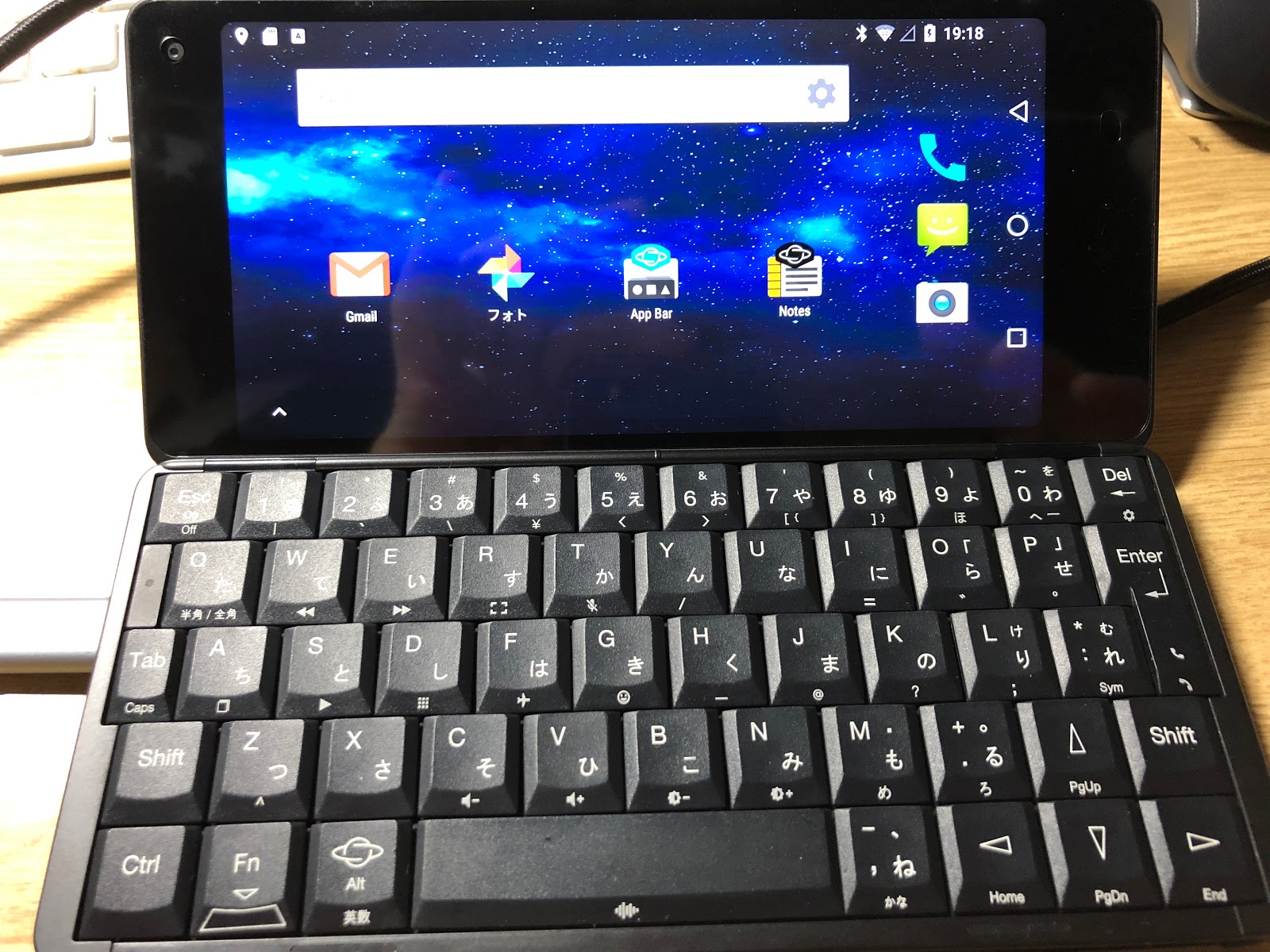
  4. キーボードがキーの印字通りにタイプされない。ので、タイプできるようにする。
  5. 壁紙を設定する。
  6. アプリを設定する。
  7. その他
さて、行ってみよー


  1. 充電する。
  2. まんまです。とはいえ、気をつけなければいけないのは、端末の左右にUSB-Cコネクタがあること。ここは、「イヤホンジャックのある側」に充電ケーブルを差し込みます。間違えないように。

  3. MicroSIMとMicroSDをセットする。
  4. ここも注意です。最近流行のnano SIMではありません。ですので、MicroSIMに交換するか、変換アダプターをかませて差し込みます。また、MicroSDも差し込んだら取るのに一苦労するくらいコネクタが固いので、使うSDカード(容量)はよく考えてから突っ込みましょう。

  5. MicroSDを内蔵ストレージ化する。
  6. これは前回書いたとおり、MicroSDを差し込んで電源を入れると、選択画面が出てくるのでポチポチ進めていくだけです。注意点は、MicroSDは完全フォーマットされるので、消えてもかまわないSDカードにすることと、耐久性のあるメーカーの物を使用することでしょうかね。バックアップする方法とかあるのかな?
  7. キーボードがキーの印字通りにタイプされない。ので、タイプできるようにする。
  8. ここ、ちょっとハマりました。@マークが入力できないんです。ソフトキーを出せば解決できるんですが、それでは解決とは言えません・・・とはいえ、すでにひとば・・・先に入手された方々の知恵を拝借することで解決できました。参考にさせていただいたのはこちら。
    Ubuntu Weekly Recipe
    第512回 AndroidのGemini PDAをUbuntu端末っぽく使う
    まずは、キー左下のPlanetキー(左Altキー)を押すと、画面下にメニューが出てきます。
    ここで一番左のPlanetアイコンを押すと、さらにメニューが出ますので、「Planet Support」を選択します。
    すると、サポートページに飛びますので、ページ下の方、「Keyboard application」のリンクをクリックします。
    今度はPlay StoreでGemini Keyboardのインストール画面が出てきますので、「更新」または「アンインストールして再インストール」します。
    この後一度再起動して、Androidの設定画面の、「言語と入力」で「物理キーボード」に「日本語(English)」を選択してあげます。これでおk。(ちなみに(English)でない方を選ぶと、かな入力になるようです。)。ここで再度再起動。再起動後は、[Shift]+[Ctrl]で日英の切り換えが出来ます。また、キー全面に刻印されているキーは[Fn]キーと同時入力で使用できます。めでたし、めでたし。


  9. 壁紙を設定する
  10. お好きな壁紙をどうぞ。私は知り合いよりいただいた絵を壁紙にしています。かわゆす。


  11. アプリを設定する
  12. お好きなアプリをどうぞ。私はまずはtwitcle plusとSubway Tooter、Evernote、QuickPic、ATOK Passportをまず入れました。


  13. その他

  14. ・[Fn]+[R]でスクリーンショットが撮れる
    ・[Fn]+[Shift]でGoogleアシスタンスが起動する(使わないけど)
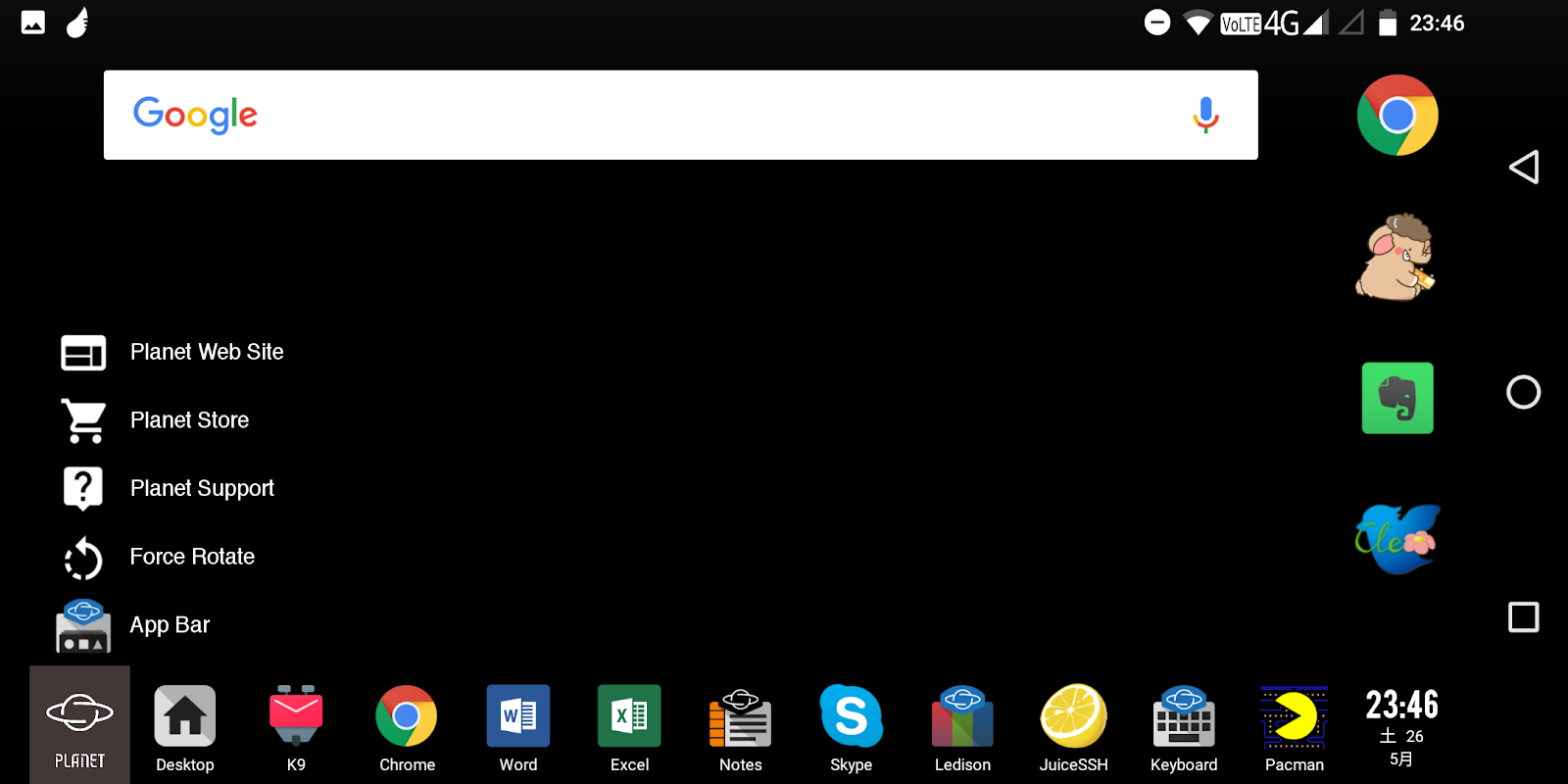
    ・[Planet]→[App Bar]で、[App Bar]の変更が出来る。これで画面が大分すっきり して、アプリケーションをワンタッチで呼び出すことが出来るようになる。
    ・Docomo系(IIJmio)とAU系(UQ mobile)のどちらでも4G VoLTE接続される。

    あと、何か気がついたらまた追記します。では〜。

2018/05/24

【開墾の儀】GEMINI 4G + Wifi

昨年10月に出資してから、いつ来るかいつ来るかと楽しみに待っていた、「Gemini 4G+Wifi」、ようやく届きました。

仕様ですが、次のようになっています。

・・・と書きたいのですが、詳しく載ってないんで、調べておきます(´・ω・`)
とりあえず、IIJ(D)の4G VoLTE表示されていました。


つぎに写真。

 外箱です

蓋1段目を開けたところ 

蓋2段目を開けたところ
本体とのごたいめ〜ん

本体後ろ側
ロゴがかっこいい 

右側面
HDMI件USBポートがあります 

 左側面
充電ポートとイヤホンジャックがあります

正面

添付品
USB−ACチャージャーとUSB-Cケーブル 

と、スロットカバーを外す金具
SIMピンを使うタイプでなくてなんかおしゃれ?

くぱぁ

くぱぁの裏面はこんな感じで立体的に
起き上がる感じ
SIMカバーを外すところ
金具をカバーに差し込んで押し上げてやると

こんな形でSIMスロットとMicroSDスロットが
顔を出します

とりあえず、メモリだけ差して
スイッチオーン
スイッチが判らなかったのは内緒だ
(ESC長押しとか気づかねーよ)

ホーム画面はこんな感じ

APNの設定は一通りされている模様で
IIJのSIMを差したら、即認識、VoLTEまで
認識してました。つおい!


Androidのバージョンは7.1.1でした。
ところで知らなかったのですが、Android7.1.1ではSDカードを内部ストレージと
がっちゃんこ出来るみたいなんですね。
ということで実行してみました。


64GBのSDカードを挿してみたのですが
内部ストレージとしてフォーマットしますか?(写真失念)のあと、
フォーマットすると内部ストレージとくっついて、
端末のストレージがこんなことになりました。

これって、ネトゲやるときに便利な機能?メモリ不足解消?
まー、私はネトゲはアズレンしかやってないんで気にならないんですが・・・。

さて、後はしばらくいじってみたいと思います。
ちょうど週末がやってきますし〜

2017/02/14

DAPのBluetooth接続について

今、DAPはメインにONKYO DP-X1を、サブにAstel&Kern AK70を使用して、DSDファイルをコピーして使っています。で、春〜秋はベルトポーチにこれらのDAPを入れて有線で聞いていたのですが、寒くなってハーフコートを着るようになってから、ベルトポーチへのアクセスがしづらいし、ケーブルの取り回しが煩わしいでこれはなんとかせねばと。DAPをバッグに入れられれば解決なのですが、今使ってるリュックは表には小さなポケットが2個あるだけで、DAPが入るかといえば、うーん、ギリギリ?ケーブル繋いだらポケットが閉まらないよ?という状況。

ちょうどこれらのDAPではapt-xによるBluetooth接続をサポートしているので、まぁ音質低下には目をつぶるとして(それほど音質を聞き分けられる耳ではありませんし・・・)、BTヘッドセットを導入してワイヤレスにしてしまうのが手っ取り早いかなーと思いまして、お気に入りのイヤホンを使いたいということでmmcxに対応のBTケーブル、Westone WST-BLUETOOTHをまずは購入しました。

さて、その結果ですが、自宅では壁越しにでもまともに繋がります。これ快適ということで、DAPをリュックの中に入れて、コート着てリュックを背負ったらすでにブツブツっと音が途切れる・・・。なんぞこれ? その状態で街中に出てみたら一段と音がブツブツと途切れて、時には全くつながらない状況。DAPをしまう場所を変えて、バッグの中の浅いところ、バッグのポケット、ベルトポーチ、コートのポケットなど試してみましたが、コートのポケット以外は状況は変わりません。でもコートのポケットはコートが重くなるからイヤです。

まずは、DSDを使っているせいでDAP側が負荷に耐えられなくなっているのでは?とも考え、FLAC 24bit/96kHz や AAC 24bit/48kHz のファイルで試しては見ましたが、やっぱり駄目。

これらはどちらの端末でも状況は同じでしたので、今度はケーブル側に問題があるのでは?と見て、次にSONY MUC-M2BT1を購入して、どうなるか試してみました。結果は・・・惨敗。WestoneのBTケーブルと現象は変わりませんでした。せっかく買ったのに・・・うーん・・・

こうなると端末側が原因か・・・どうやって試す? と思っていたところ、スマホにBTヘッドセットを繋いだときはそんなのなかったぁ、というのを思い出して、Z5cに適当な音楽ファイル(DSD128)を転送してBT接続してみました。そしたらいやはやキチンと繋がる繋がる。リュックの一番奥に入れて背負っても、コートを着るなどしていても、街中に出ても快適につながります。これで、原因はDAP側だろうとほぼ確定。

いや、中級DAPでBTを使うのがおかしいよ、意味ないじゃん、という話ももっともですが、機能があるなら使いたいところ。この辺、他のDAPだとどうなんでしょう? ショップで試聴機などは有りますが、流石にバッグに入れて電波の確認をするなんてことは出来ないでしょうから、買ってみないとわからないわけでして、さてはてどうしたものか・・・

とりあえずBTケーブルを使うときは、Z1cに128GBのmicroSD挿して、そこに音楽ファイルを入れて使っています。microSDに音楽ファイルをコピーしておけば、端末変えて使うことが出来ますし。

どこかでDAPのBT電波の実験とかやってないかなぁ・・・

2016/11/23

[Motorola Moto Z] HASSELBLAD True Zoomで撮ったよ! [訂正有り]

HASSELBLAD True Zoomの試写をしにフラフラしてきました。いつも行く神田明神ではなく、なんとなく多摩川河川敷に出かけてきました。とりあえずスナップ(?)をいくつか。天気は曇天、今にも雪が降りそうな雲で、だいぶ暗かったです。カメラアプリは標準のものを、パラメータもデフォルト値で撮影しました。コメントは特になしで。

[ f/3.5, 1/160, 4.5mm, ISO100 ]

[ f/6.5, 1/30, 45mm, ISO100 ]

[ f/6.5, 1/30, 45mm, ISO180 ]

[ f/3.5, 1/30, 4.5mm, ISO140 ]

[ f/6.5, 1/30, 45mm, ISO500 ]

[ f/3.5, 1/30, 4.5mm, ISO180 ]

[ f/6.5, 1/30, 45mm, ISO500 ]


あまりいい被写体はなかったです・・・。
広角iPhoneSEのカメラに慣れた自分には、25mm相当はもう別世界のようでした。比較用に何枚か撮っておけばよかったなと後悔。
手ぶれ補正はかなり効いてました。コンデジは殆ど使ったことがないので手ぶれ補正の癖などはわからないのですが、ズーム端だとかくっかくっと画像がついてくる感じで、ピントが合わせづらかったです。これも慣れなのでしょうかね。

さて、あまりに寒いので家に帰ってきて、フィギュアを撮ってみました。被写体は初音ミクさん、赤い羽根募金Verです。

[ f/4.9, 1/50, 12.4mm, ISO125 ]

[ f/3.5, 1/30, 4.5mm, ISO100 ]

[ f/3.5, 1/50, 4.5mm, ISO140 ]


ワイド端で寄って撮影する場合、公称5cmですがたしかにそれくらい、それ以上に寄れると思います。テレ端では公称1.5mとなっていますが、50cmぐらいで行けそうです。意味があるかは謎ですが。

[訂正] やっぱり1.5mは必要でした

バッテリーの減りは、飛行機モードにして通信を一切遮断した状態で、純粋にカメラだけを使ってみてですが、200枚ほど撮って(も使えるのがこれだけ・・・)、バッテリー残が85%ほどだったと思います。動画は無しです。カメラを使っていてもまる一日ぐらいはバッテリーは持ちそうな感じです。もちろん、通信をすればもっと早い勢いで減るとは思いますが。写真を取ってすぐにSNSやブログに投稿する用途にはなかなかおもしろい存在ではないかと思います。

2013/08/20

Qi いろいろ

最近、ワイヤレス給電規格 Qi のオプションをいくつか買い足したので、紹介してみます。

iPhone5 用のQiワイヤレス充電ジャケット(その1)です。

ジャケットを羽織らせるとQi 給電スタンドに乗せるだけで充電出来るようになります。国内メーカーからもいろいろ出てますね。・・・iPhone5用はあったかな? これはこれで良いのですが、外出先などでバッテリーが減ったときに充電出来ないという(Qi給電スタンドのあるお店もありますが)弱点があります。


そこで探し回ってMOUMANTAIショップとeBayで見つけたのがこちら。

iPhone5 用のQiワイヤレス充電ジャケット(その2)です。背面のオレンジのアクセントが良い感じです。
これは写真にあるように、底面にmicroUSBのポートが付いていて、モバイルバッテリーからの充電を行うことが出来ます。ポートがちょっと緩くて、うまく充電出来るケーブルを選びますが、これで外出先でも安心です。実際、このポートに何度救われたことか・・・(緩いケーブルを持って行って苦戦したことも何度か・・・)


さて、発想を逆転させて、Qi給電スタンドを持ち歩くという製品がこちらです。


12000mAhのモバイルバッテリーにQi給電スタンドを合体させたというもので、モバイルQiステーションです。eBayで見つけました。made in Chinaなバッテリーだったり、取説と商品紹介サイトには8000mAhとあるのに本体には12000mAhと書いてあったり、ビミョーに怪しい品ですが、Qiジャケットを乗せるとこの通り、充電をはじめます。
商品紹介サイトを見ると、バッテリーと端末を重ねた状態でソフトケース等に入れておくと良いようです。重さは持った感じ、cheeroのダンボーバッテリーと同じくらいです。このバッテリーがあればQiジャケット(その2)は要らなかったんじゃないかとも思えますが、備えあれば憂い無しとも言いますし〜