2019/05/08

Mac Pro (2012) 改造 (グラボ交換&Mojaveインストール)

 Mac Pro mid 2012 にSSD環境が整ってきたところで、せっかくだからHihg SierraからMojaveにアップデートをしたくなってきたのでやってみた。その忘備録。

やったことは以下。
  • High Sierra→Mojaveへのアップデート(クリーンインストール)
  • グラフィックカードの交換


 High SierraからMojaveにアップデートをするわけだが、標準搭載のグラフィックカード(ATI RADEON HD 5870 1GB)はMojave非対応(Metal非対応)なわけで、そのままではインストール出来ない(インストールを実行したら、非対応グラフィックカードという事ではねられた)。
ということで、Apple推奨のグラフィックカード、らしい、MSI AMD RADEON RX560 AERO ITXを購入してインストールすることにしてみた。


手順はこうだった。
  1. High Sierraでのグラフィックカードの交換、動作確認
  2. MojaveインストールUSBの作成
  3. Mojaveアップデートインストール、システムアップデート
  4. 標準グラフィックカードに戻し、MojaveインストールUSBからのインストール
  5. Mojaveの動作確認
  6. 改めてグラフィックカード交換、動作確認


1. High Sierraでのグラフィックカードの交換、動作確認

 当然購入したグラフィックカードが正常に動作するかを確認しないといけないので、High SierraのままグラフィックカードをRX560に載せ替え、正常動作するか、デュアルモニターで動作するかを確認した。問題なし。


2. MojaveインストールUSBの作成

 念のため、MojaveのインストールUSBを作成しておく。結局はこれが重要だった。インストールUSBの作成には、「macOS Mojave Patcher Tool for Unsupported Macs」を用いて作成した。作り方は他のブログ等で紹介されているので、特に説明はしない。


3. Mojaveアップデートインストール、システムアップデート

 交換したRX 560のまま、AppStoreからダウンロードした標準のインストーラからアップデートインストールを試みたところ、まずはファームウェアのアップデートが走った。このアップデートを行い、再起動されたところで画面がホワイトアウトしてフリーズした。
ここの段階で電源オフにして良いものかとかなり迷ったが、1時間ぐらい待っても何も起こらなかったので、電源オン・オフしてみた。正直、ここが一番怖かった。このあと option ブートも command+R ブートも効かなかったが、HD 5870に戻し、option ブートを試して再起動できたので、とりあえずセーフだったようだ。


4. HD 5870に戻し、MojaveインストールUSBからのインストール

 HD 5870に戻して option ブートが出来たところで、MojaveインストールUSBからインストールをした。前回作成したSSD RAIDをフォーマットし、そのパーティションにインストールした。本来ならこのインストール後に「macOS Post Install」で「Legacy Video Card Patch」を設定すべきらしいのだが、インストール中に寝落ちてて、目が覚めたらMojaveの初期設定画面になっていた。なぜ?


5. Mojaveの動作確認

 アンチウィルス(ESET)のセットアップ、TimeMachineでのバックアップ、CCCでのバックアップを行い、必要最低限のアプリを入れて動作確認してみた。なおグラフィックカードはHD 5870のままなわけだが、なぜか正常に動いていた。グラフィックカードのベンチマークを取っておかなかったのは失敗だった。ベンチマークを走らせて負荷をかけたときに、どんな挙動を示すか見ておくべきだったかなと。


6. 改めてグラフィックカード交換、動作確認

 ここで改めてグラボをRX560に交換、起動、動作確認を行った。こちらは起動時に問題があるが、起動後は非常に快適な動作を示している。ただ、PCIeレーン幅がx8なのが非常に気になる。


 起動時の問題というのは、option ブートも command+R ブートも出来ないということだ。これらが出来ないということは、OSのアップデート時に問題が出そうだし、また問題があったときに別ディスクからの起動をしたいときに、起動ディスクの選択が出来ないということ。リファレンスカードなんだからどうにかならないかと情報を探していたら、Appleの公式サイトにこんな文言があったのを思い出した。

"macOS がインストールされたボリュームが Mac に複数ある場合は、システム環境設定の「起動ディスク」を使って、オペレーティングシステムを切り替える必要があります。「option」キーを押しながら再起動しても、これらの Mac モデルのオペレーティングシステムは選択できません”

 これって、リファレンスカードでもoption ブートに対応していないってことを示していたのか・・・? ということは、最悪アップデート時や障害発生時にグラボ交換しないと駄目かもしれない。

 とりあえず悪あがきをしているが、メインディスプレイを4KディスプレイからWQHDディスプレイに移したところ、Command+R ブートをしたときにアップルロゴと起動のプログレスバーの最後の一瞬が映るようになった。そのまま通常起動されてしまうが。

 何か希望はあるのかなぁ。

2019/05/02

MacPro (2012) 改造 (m.2 NVMe SSD RAID構築)

前回 (MacPro (2012) 改造 (m.2 NVMe SSD活用))、m.2 NVMe SSDにユーザフォルダを逃がすということをした。
今回、m.2 SSDを4枚挿してRAID化できるというPCIeカード、ASRock「Ultra Quad M.2 Card」でRAIDを組む事ができるか?と言うことを試してみた。
購入したのはこれ。

  • ASRock「Ultra Quad M.2 Card」
  • Western Digital/WD Blue WDS250G1B0C

なぜSSDが1枚なのかというと、動かなかった時のダメージを小さくするためと、以前から挿していたSSDが流用できないかと考えたため。(他の記事を読むと、4枚統一しなくても動くらしかったので)

ちなみに前回購入したのがこれ。
  • Samsung SSD 500GB 960EVO M.2 Type2280 PCIe3.0×4 NVMe1.2
取りあえずは、メモリカードをボードに組み込み。そして取り付け。ちなみにOSはHighSierra。


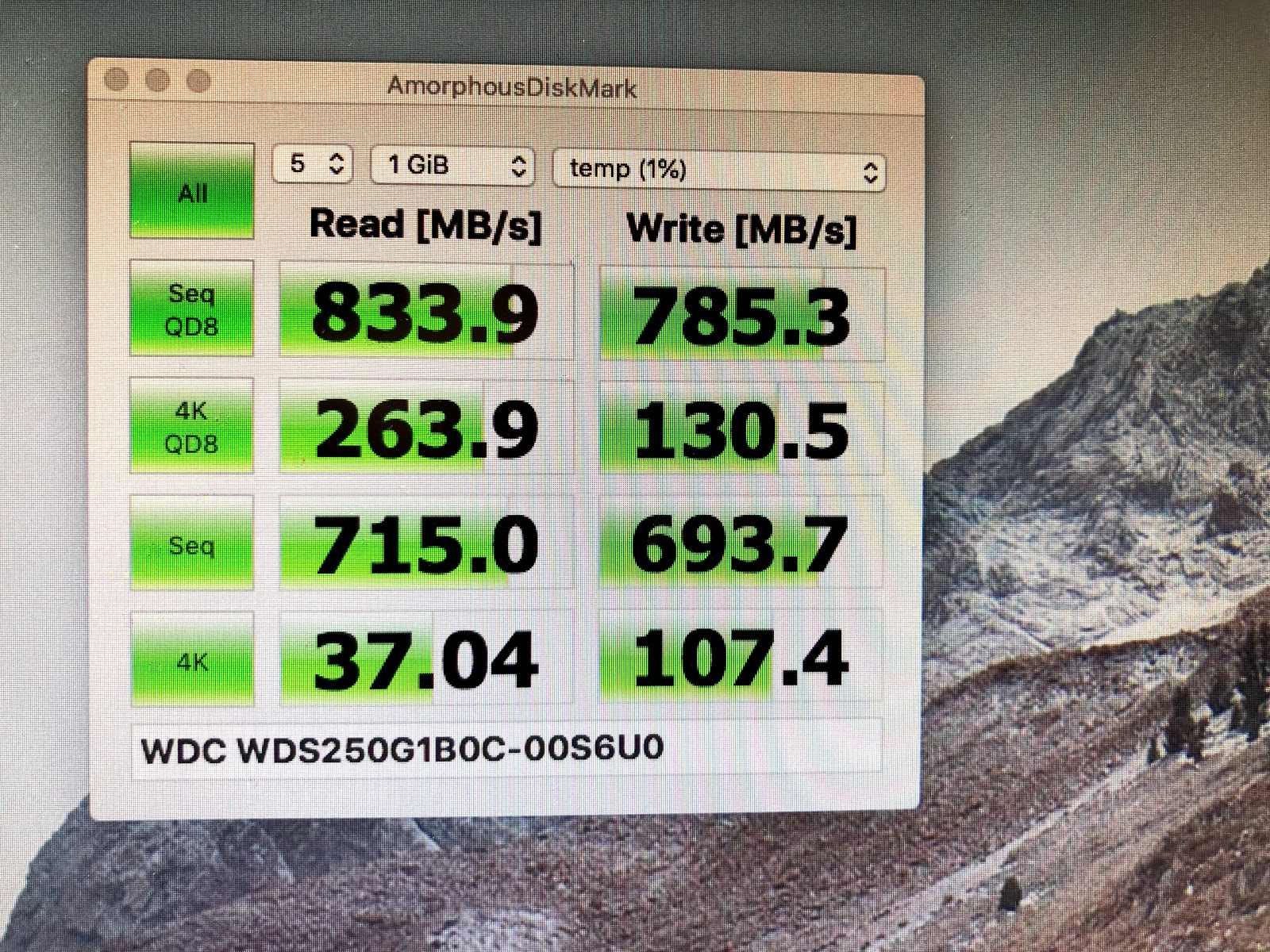
OSを起動すると、外付けディスクとして認識されました。AmorphousDiskMarkを回すと、こんな感じの速度。

960EVOがこんな感じ。

ちなみに内蔵のSATA SSD単体の速度がこんな感じ。

全体的に速度速度が上がっているのがわかります。

さて、これで内蔵m.2 SSDをUltra Quadに2枚挿して、どうなるかと。

……認識しないよ……orz
正しくは、1スロット目に挿したカードだけ認識する状態。これが、macのシステム側の制約によるものなのか、SSDカードの相性によるものかはわからない。2枚認識しないかと、色々と試してみた。

  • カードの挿し位置の交換→ダメ
  • SSDスロットの変更→ダメ
  • カード番号の変更(複数挿しの時のカード番号を指定するディップスイッチがカード上に実装されている)→ダメ
  • PCIeスロットの変更→ダメ

うーん・・・

あと、NVMeカードをよく見ると、960EVOは切り欠きが1本(M Key)なのに対し、WD Blueは切り欠きが2本(B&M key)。B&M keyだとSATAって事になってるんだけど、WD Blueの仕様上はPCIe3.0x2ってことになってるし・・・
この辺、調べてもイマイチはっきりしない。最初から970EVO買っておけば良かったな。
試しにSSDカードをもう一枚買って試すという手も考えてみる。

【追記】PLXスイッチチップが入っていないということで、1枚めしか認識しないようだ。


なので、この状態で活かす方法を考える。

以前、これを試した。
  • SATA SSDとPCIe SSDのFusion Drive化
  • ユーザーフォルダをPCIe SSDに逃しての高速化
ここでふと思いついた、というか、何故これを試さなかったのかという。
  • SATA SSDとPCIe SSDのRAID0化
やってみた。

できた〜!
意外とあっさりとできた。RAID0なので、容量はディスク中最低容量のWD Blueの250GBに揃って、x4で1TBということになった。

それで速度はこんな感じ。

シーケンシャルのRead/Writeはかなり早くなってる。ただ、4KのRead/Writeが遅いなぁ。なんでだろう?
RAIDのチャンクサイズを変えたり、構成を変えてみたけど改善せず。うーん??

システムレポートをみると、Ultra Quadに挿した960EVOはリンク速度が2.5GT/sでリンク幅がx4、PCIe変換カードに挿したWD Blueはリンク速度が5GT/sでリンク幅がx2。この辺が関係しているのだろうか。960EVOはPCI-e x4、WD BlueはPCI-e x2、だからまぁそのとおりの表示になってる。リンク速度が気になるけど。だから、WB BlueをPCI-e x4のカードに変えると、結果が変わってくるのではないかと思う。

ついでにSATA SSDのリンク速度をみると3ギガビット・・・そういえばmac pro mid 2012はこの仕様だったか。ディスクは6ギガビット対応なので、この辺がボトルネックになっていそう。TRIMがオフになってたので、ついでにオンに変更しておいた。

まぁでも、BlackmagicのDiskSpeedTestを試すと、それなりの速度は出ている。

なーんか納得がいかないけど、こっちで速度が出てるから良しとしよう。
でもなんともモニョる結果だなぁ。やっぱり970EVO買って試してみるべきかな?

2018/12/06

Xiaomi Mi 6XのXiaomi.en ROMをアップデートしたよ

先日インストールした Xiaomi.en ROMですが、結構頻繁にOTAでアップデートが飛んできます。いや、嬉しい限りです。

ただ、今の状態、非root、非TWRPの環境では素直にインストール出来ません。具体的に書くと、OTAダウンロードでZipファイルはダウンロードされるのですが、インストールボタンを押すと、本来ならばリカバリリブートされてインストールされるようなのですが、リカバリを押さえていないせいかリブートされるだけでインストールされません。

なので、一手間かけます。といっても、ROMインストールと似たような手順です。

あくまで自己責任で!
何があっても責任は取りません!


  1. OTAのパッケージZIPをダウンロードする。
  2. USBデバッグをオンにする。
  3. PCとUSB接続する。
  4. ターミナルから、コマンドを入力する。
    > adb reboot bootloader
  5. ターミナルでtwrp.imgのあるフォルダへ移動し、コマンドを入力する。
    > fastboot boot twrp.img
  6. 端末がTWRPで起動する。
  7. Data領域のみマウントする。
  8. 「インストール」で1.のインストールパッケージZIPを指定してインストールする。
  9. ここで失敗するので、「Cache/Dalvik」を消去する。
  10. 再度インストールをする。今度は最後までインストールされる。
  11. 再起動する。
  12. アップデートされたことを確認する。
8.「インストール」の前に「バックアップ」を撮っておいたほうが良い気もするのだけど、microSDが使えないのにどこに保存?という疑問が湧いたので特に行わなかった。

アップデートのたびにこれをやるのは面倒かもしれないけど、代わりに最新のMIUI.en ROMが手に入るのだと思えば。