2021/06/29

ブログ移転のお知らせ

ブログを Blogger から はてなブログ に移転しました。

もし、ブックマークをされている方がいらっしゃいましたら、以下のブログにもリンクを張っていただけると幸いです。


むーの外部記録@はてなブログ


記事は一通り移転済みですが、ラベルやタグなど細かい設定はまだまだです。


今後とも宜しくお願いいたします。

2019/12/16

【開梱の儀】Xiaomi Mi Note 10

Xiaomi Mi Note 10 Midnight Blackです。
一昨日、土曜日の夜に酔った勢いでAmazonでポチりました。今日の発売日に届きました。正直、出遅れたかなと思ってたんで、今日届くとは思いませんでした。


さて、ザクザク広げていきましょう。

外箱です。

同梱物です。TPUケースが付いてます。TPUの感触があまり好きではないので使いませんけど。

本体についてはあちこちで既にレビュー済みのようですので、割愛します。


とりあえず充電をして、電源を入れます。MIUI11です。初音未来PhoneもMIUI11になっているので、とくに違和感はありません。サクサク進めます。


画面ですが、本体の縁まであります。画面の縁による誤タッチは、今の所ありません。ただ、ちょっと指紋と皮脂が付くのが・・・

MIUI11のバージョンとアップデートチェックです。さすがに発売直後だけあって、アップデートはないですね。Android9ベースです。

アプリのアップデートは・・・デフォルトアプリのアップデートが結構ありました。


さて、ここで、Xiaomi端末を手に入れたらやっておきたかったことを。Mi 6X 初音未来Phoneのテーマを入れます。これで最新の端末もミクさんが。

手順ですが、未来Phoneをカスタムロムにするにあたって拾ってきてあった未来さんのカスタムテーマファイル(mtzファイル)を使います。(まだ転がってるかわからないけど探してね。自己責任で。)

これを端末にコピーして、設定メニューのテーマから適用・・・できません。「サードパーティソースからのテーマはサポートされていません」というエラーが出ます。まぁそんなものかな。


ここでGoogle Playから「Theme Editor for MIUI」を使用します(ご利用は各自の責任で)。Theme Editorから先程のmtzファイルを選択し、適用をします(mtzを入手できる方なら細かい説明は不要ですよね)。

これで再度、設定メニューのテーマからマイテーマを見ると・・・ありますね。これを適用すると・・・今度はできました。


これでMi Note 10が初音未来Phone化できました!


とまぁ、これでちょっと満足。

2019/08/27

【開梱の儀】Xiaomi Mi Pad 4 LTEモデル

Xiaomi Mi Pad 4 4GB/64GB LTE Global ROM版です。

今使っている8インチタブ、Huawei Media Pad M3 8.4のバッテリー持ちが短くなってきて、バッテリー交換もできなさそうだったので、代わりの8インチタブとして選びました。

フルHD以上の解像度を持ち、比較的最近出たモデルということで。あとはXiaomi端末ならカスタムROMが焼けるなぁと。などと考えて注文したあとで、ゲームやるのにカスタムROMはまずいのでは・・・?と思ったのですが、まぁそこまでやり込んでるわけじゃなし、まぁいいやと。


8/15にAliExpressで発注、8/22にDHLから家で受け取り。お値段は送料込み約22,000円でした。Global ROM版ということで、ショップがGlobalROMに入れ替えて送ってくれました。

スペックはこちらで。(GSMArena)
2018年6月リリースになっているので、一年ちょっと遅れで導入ですね。
通信はLTE band 1、3があるので、Docomo系SIMでLTEが使えそうです。au、ソフトバンクは知りません。
解像度は 1200x1920pix で、MediaPad M3の 1600x2560pix に比べれば劣りますが、それでも最近の8インチクラスタブレットの中では頑張ってると思います。


GlobalROMに入れ替えているからだと思いますが、シュリンクフィルムは剥がされていました。ちと寂しいけど、仕方がない。


蓋を開けるとこんな感じ。丁寧に、アンチグレアの保護フィルムが貼ってありました。商品説明に書いてあったかな?


内容物は本体、USB Type-C 充電ケーブル、電源アダプター、説明書等になります。


裏面はこんな感じで色々と貼ってあり、他の端末に比べてちょっと物々しい感じ。最近のタブレット端末ってこんなん?


上面には最近の端末では見かけない(らしい)3.5mmジャック。


下面にはUSB-Type Cとスピーカー。


右側面には電源と音量ボタン。


左側面にはnanoSIM&microSDカードスロット。


早速電源を入れてみます。


まず気づくのがUnlockedの文字。Unlock済みなので、あとの作業(?)が楽になりそうです。


ROMブートが終わって、Androidのいつもの初期設定が終わると、ホーム画面が現れます。インストールアプリは必要最小限という感じ。Playストアアプリも入っています。


初期のデバイス情報はこんな感じ。Androidバージョンは8.1.0ベースのMIUI Global 9.6 stableでした。

アプリをいくつか入れてちょっといじってみましたが、なんとなく 6X 初音 を一回り大きくした、という感じ。6X 初音 は Xiaomi.en ROM を常に最新のにアップデートしてるせいか、動きに不満もなくサクサク動くのですが、それをそのまま持ってきたような。


SIMですが、DMM.comのSIMではNTT Docomo 4Gとして認識されました。

そのうちROM入れ替えをしてみようと思います。


2019/05/12

MacPro (2012) 改造 (m.2 NVMe SSD 起動ディスク化)

 RX560 から option ブートができないものかと情報を探していたら、違うものが見つかって、試したらうまく行ったので、その忘備録。


失敗すると復旧できない可能性があります。
全て自己責任でお願いします。


やったことは以下。
  • PCI-Express接続したM.2 NVMe SSDからのシステムブート

参考にしたのはこれ。
2つ目のドキュメントを読めばすべてわかる!のだが、それだと忘備録にならないので覚えている範囲でメモを残す。

当方の環境はこう。
  • Mac pro mid 2012 (mac 5,1)
  • Mac OS X Mojave
  • ASRock「Ultra Quad M.2 Card」
  • Samsung SSD 500GB 960EVO M.2 Type2280 PCIe3.0×4 NVMe1.2
  • MSI RADEON RX560 AERO ITX
  • (ATI RADEON HD 5870)
ちなみにSSDは、970EVO PLUSは未対応(ソース紛失)。なので、購入時には注意が必要。


手順はこう。
  1. 必要ツール、ファイルを入手する
  2. SIPをオフにする
  3. EFI Flashモードで起動する
  4. EFI-ROMをバックアップする
  5. バックアップしたEFI-ROMにパッチを適用する
  6. パッチ適用したEFI-ROMをフラッシュする
  7. PCI-eスロットにM.2 NVMe SSDを付けたPCI-eをセットする
  8. OSをクリーンインストールする

それでは、詳細に。


1. 必要ツール、ファイルを入手する

 必要なツール、ファイルはこれ。
  • ROMTool : EFI-ROMをバックアップ、フラッシュするツール
  • DXEInject : パッチ適用ツール
  • Nvme.ffs.zip : 今回の本命。このパッチをEFI-ROMに適用することで、PCI-eスロットに挿したNVMe SSDからのOSブートを可能にする。
 上2つは、ドキュメントのリンクからダウンロードできる。
 パッチは検索すれば見つかる。(たしかこれだったと思うのだが……)


2. SIPをオフにする

 Mojaveの場合、リファレンスカードでないとoptionブート等ができないので、HD5870に戻して実行する。

 リカバリーモードかインストールUSBから起動して、ターミナルからSIPをオフにする。

 > csrutil dsable

 実行したら、一度通常の再起動をして、disableになっているか確認する。

 > csrutil status

3. EFI Flashモードで起動する

 システムのファームウェアアップデートで出てくる、あれだ。
 電源断の状態から、電源ボタンを長押しして、”プー!”という音がしたら電源ボタンから手を離す。すると、EFI Flashモードで起動される。


4. EFI-ROMをバックアップする

 ROMToolを用いて、オリジナルROMをバックアップする。
(例 : macPro2012-original.bin)


5. バックアップしたEFI-ROMにパッチを適用する

 4.でバックアップしたオリジナルROMに、パッチを適用したEFI-ROMを作成する。
 ターミナルを開き、DXEinjectを実行することで、パッチを適用したEFI-ROMが作成される。

 > ./DXEInject ./macPro2012-original.bin ./macPro-nvme.bin ./nvme.ffs


6. パッチを適用したEFI-ROMをフラッシュする

 5.でパッチを適用したEFI-ROMを、ROMToolを用いてmac proに適用する。
 通常再起動してみて、通常起動するかを確認する。
 (ダメな場合はEFI Flashモードで再起動できるでしょう、という感覚だったので、ダメだったときの対処法はわからない。最悪Brickedかもしれない・・・


7. PCI-eスロットにM.2 NVMe SSDを付けたPCI-eカードをセットする

 文字通り。
 インストールするドライブ以外は外しておく。


8. OSをクリーンインストールする

 OSをインストールUSBからクリーンインストールする。インストール時にSSDをAPFSでフォーマットすると、インストール先にSSDが表示されるので、そこにインストールする。
 TimeMachineやCCCからバックアップのレストアだと、何故かうまく行かなかったので、クリーンインストールが正解なのだと思う。
 
私はここで失敗して、もとのOS領域をバックアップせずにSSD-RAIDを壊してしまったので、オリジナルのEFI-ROMが残っていない・・・((((;゚Д゚))))ガクガクブルブル


さて、起動成功した暁には、ディスクユーティリティーではこんな表示になると思う。


ディスクベンチマークはこんな感じ。


 これで、PCI-e接続したM.2 NVMe SSDドライブからOS起動ができるようになった。

 インストール後、プチフリが発生していたので、これは失敗か?と思ったのだが、これをインストールする際にグラボをHD 5870に戻していたのを思い出し、RX560に差し替えたらプチフリも解消して非常にスムーズな動作となった。

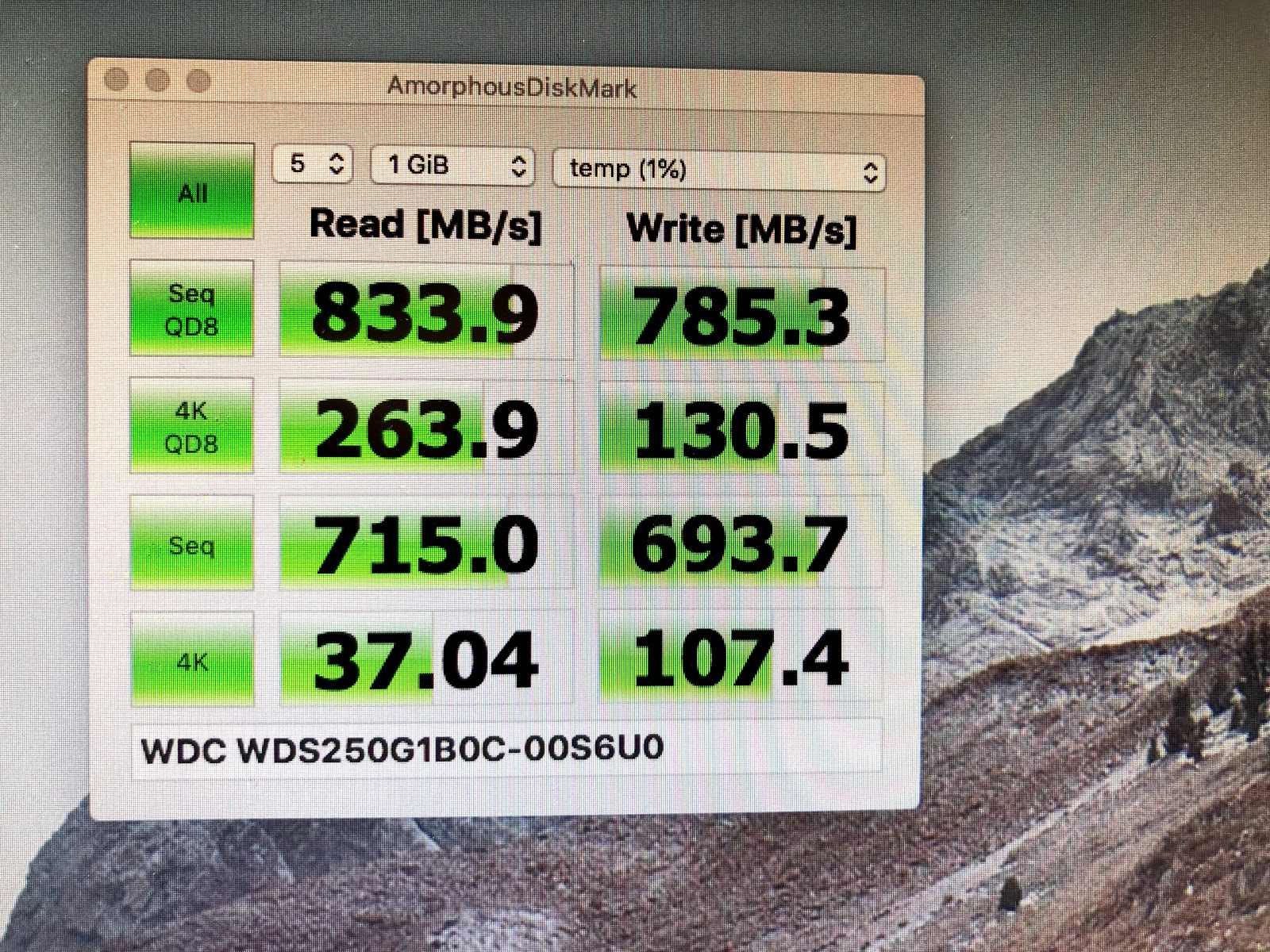
 また試しに、Western Digital/WD Blue WDS250G1B0CとRAID0にしてみたが、かえって遅くなってしまった。これなら960EVO単体のほうが全然いい。

 連休から着実に延命措置(破壊進行?)が進んでいるMac Proである。

2019/05/08

Mac Pro (2012) 改造 (グラボ交換&Mojaveインストール)

 Mac Pro mid 2012 にSSD環境が整ってきたところで、せっかくだからHihg SierraからMojaveにアップデートをしたくなってきたのでやってみた。その忘備録。

やったことは以下。
  • High Sierra→Mojaveへのアップデート(クリーンインストール)
  • グラフィックカードの交換


 High SierraからMojaveにアップデートをするわけだが、標準搭載のグラフィックカード(ATI RADEON HD 5870 1GB)はMojave非対応(Metal非対応)なわけで、そのままではインストール出来ない(インストールを実行したら、非対応グラフィックカードという事ではねられた)。
ということで、Apple推奨のグラフィックカード、らしい、MSI AMD RADEON RX560 AERO ITXを購入してインストールすることにしてみた。


手順はこうだった。
  1. High Sierraでのグラフィックカードの交換、動作確認
  2. MojaveインストールUSBの作成
  3. Mojaveアップデートインストール、システムアップデート
  4. 標準グラフィックカードに戻し、MojaveインストールUSBからのインストール
  5. Mojaveの動作確認
  6. 改めてグラフィックカード交換、動作確認


1. High Sierraでのグラフィックカードの交換、動作確認

 当然購入したグラフィックカードが正常に動作するかを確認しないといけないので、High SierraのままグラフィックカードをRX560に載せ替え、正常動作するか、デュアルモニターで動作するかを確認した。問題なし。


2. MojaveインストールUSBの作成

 念のため、MojaveのインストールUSBを作成しておく。結局はこれが重要だった。インストールUSBの作成には、「macOS Mojave Patcher Tool for Unsupported Macs」を用いて作成した。作り方は他のブログ等で紹介されているので、特に説明はしない。


3. Mojaveアップデートインストール、システムアップデート

 交換したRX 560のまま、AppStoreからダウンロードした標準のインストーラからアップデートインストールを試みたところ、まずはファームウェアのアップデートが走った。このアップデートを行い、再起動されたところで画面がホワイトアウトしてフリーズした。
ここの段階で電源オフにして良いものかとかなり迷ったが、1時間ぐらい待っても何も起こらなかったので、電源オン・オフしてみた。正直、ここが一番怖かった。このあと option ブートも command+R ブートも効かなかったが、HD 5870に戻し、option ブートを試して再起動できたので、とりあえずセーフだったようだ。


4. HD 5870に戻し、MojaveインストールUSBからのインストール

 HD 5870に戻して option ブートが出来たところで、MojaveインストールUSBからインストールをした。前回作成したSSD RAIDをフォーマットし、そのパーティションにインストールした。本来ならこのインストール後に「macOS Post Install」で「Legacy Video Card Patch」を設定すべきらしいのだが、インストール中に寝落ちてて、目が覚めたらMojaveの初期設定画面になっていた。なぜ?


5. Mojaveの動作確認

 アンチウィルス(ESET)のセットアップ、TimeMachineでのバックアップ、CCCでのバックアップを行い、必要最低限のアプリを入れて動作確認してみた。なおグラフィックカードはHD 5870のままなわけだが、なぜか正常に動いていた。グラフィックカードのベンチマークを取っておかなかったのは失敗だった。ベンチマークを走らせて負荷をかけたときに、どんな挙動を示すか見ておくべきだったかなと。


6. 改めてグラフィックカード交換、動作確認

 ここで改めてグラボをRX560に交換、起動、動作確認を行った。こちらは起動時に問題があるが、起動後は非常に快適な動作を示している。ただ、PCIeレーン幅がx8なのが非常に気になる。


 起動時の問題というのは、option ブートも command+R ブートも出来ないということだ。これらが出来ないということは、OSのアップデート時に問題が出そうだし、また問題があったときに別ディスクからの起動をしたいときに、起動ディスクの選択が出来ないということ。リファレンスカードなんだからどうにかならないかと情報を探していたら、Appleの公式サイトにこんな文言があったのを思い出した。

"macOS がインストールされたボリュームが Mac に複数ある場合は、システム環境設定の「起動ディスク」を使って、オペレーティングシステムを切り替える必要があります。「option」キーを押しながら再起動しても、これらの Mac モデルのオペレーティングシステムは選択できません”

 これって、リファレンスカードでもoption ブートに対応していないってことを示していたのか・・・? ということは、最悪アップデート時や障害発生時にグラボ交換しないと駄目かもしれない。

 とりあえず悪あがきをしているが、メインディスプレイを4KディスプレイからWQHDディスプレイに移したところ、Command+R ブートをしたときにアップルロゴと起動のプログレスバーの最後の一瞬が映るようになった。そのまま通常起動されてしまうが。

 何か希望はあるのかなぁ。

2019/05/02

MacPro (2012) 改造 (m.2 NVMe SSD RAID構築)

前回 (MacPro (2012) 改造 (m.2 NVMe SSD活用))、m.2 NVMe SSDにユーザフォルダを逃がすということをした。
今回、m.2 SSDを4枚挿してRAID化できるというPCIeカード、ASRock「Ultra Quad M.2 Card」でRAIDを組む事ができるか?と言うことを試してみた。
購入したのはこれ。

  • ASRock「Ultra Quad M.2 Card」
  • Western Digital/WD Blue WDS250G1B0C

なぜSSDが1枚なのかというと、動かなかった時のダメージを小さくするためと、以前から挿していたSSDが流用できないかと考えたため。(他の記事を読むと、4枚統一しなくても動くらしかったので)

ちなみに前回購入したのがこれ。
  • Samsung SSD 500GB 960EVO M.2 Type2280 PCIe3.0×4 NVMe1.2
取りあえずは、メモリカードをボードに組み込み。そして取り付け。ちなみにOSはHighSierra。


OSを起動すると、外付けディスクとして認識されました。AmorphousDiskMarkを回すと、こんな感じの速度。

960EVOがこんな感じ。

ちなみに内蔵のSATA SSD単体の速度がこんな感じ。

全体的に速度速度が上がっているのがわかります。

さて、これで内蔵m.2 SSDをUltra Quadに2枚挿して、どうなるかと。

……認識しないよ……orz
正しくは、1スロット目に挿したカードだけ認識する状態。これが、macのシステム側の制約によるものなのか、SSDカードの相性によるものかはわからない。2枚認識しないかと、色々と試してみた。

  • カードの挿し位置の交換→ダメ
  • SSDスロットの変更→ダメ
  • カード番号の変更(複数挿しの時のカード番号を指定するディップスイッチがカード上に実装されている)→ダメ
  • PCIeスロットの変更→ダメ

うーん・・・

あと、NVMeカードをよく見ると、960EVOは切り欠きが1本(M Key)なのに対し、WD Blueは切り欠きが2本(B&M key)。B&M keyだとSATAって事になってるんだけど、WD Blueの仕様上はPCIe3.0x2ってことになってるし・・・
この辺、調べてもイマイチはっきりしない。最初から970EVO買っておけば良かったな。
試しにSSDカードをもう一枚買って試すという手も考えてみる。

【追記】PLXスイッチチップが入っていないということで、1枚めしか認識しないようだ。


なので、この状態で活かす方法を考える。

以前、これを試した。
  • SATA SSDとPCIe SSDのFusion Drive化
  • ユーザーフォルダをPCIe SSDに逃しての高速化
ここでふと思いついた、というか、何故これを試さなかったのかという。
  • SATA SSDとPCIe SSDのRAID0化
やってみた。

できた〜!
意外とあっさりとできた。RAID0なので、容量はディスク中最低容量のWD Blueの250GBに揃って、x4で1TBということになった。

それで速度はこんな感じ。

シーケンシャルのRead/Writeはかなり早くなってる。ただ、4KのRead/Writeが遅いなぁ。なんでだろう?
RAIDのチャンクサイズを変えたり、構成を変えてみたけど改善せず。うーん??

システムレポートをみると、Ultra Quadに挿した960EVOはリンク速度が2.5GT/sでリンク幅がx4、PCIe変換カードに挿したWD Blueはリンク速度が5GT/sでリンク幅がx2。この辺が関係しているのだろうか。960EVOはPCI-e x4、WD BlueはPCI-e x2、だからまぁそのとおりの表示になってる。リンク速度が気になるけど。だから、WB BlueをPCI-e x4のカードに変えると、結果が変わってくるのではないかと思う。

ついでにSATA SSDのリンク速度をみると3ギガビット・・・そういえばmac pro mid 2012はこの仕様だったか。ディスクは6ギガビット対応なので、この辺がボトルネックになっていそう。TRIMがオフになってたので、ついでにオンに変更しておいた。

まぁでも、BlackmagicのDiskSpeedTestを試すと、それなりの速度は出ている。

なーんか納得がいかないけど、こっちで速度が出てるから良しとしよう。
でもなんともモニョる結果だなぁ。やっぱり970EVO買って試してみるべきかな?

2018/12/06

Xiaomi Mi 6XのXiaomi.en ROMをアップデートしたよ

先日インストールした Xiaomi.en ROMですが、結構頻繁にOTAでアップデートが飛んできます。いや、嬉しい限りです。

ただ、今の状態、非root、非TWRPの環境では素直にインストール出来ません。具体的に書くと、OTAダウンロードでZipファイルはダウンロードされるのですが、インストールボタンを押すと、本来ならばリカバリリブートされてインストールされるようなのですが、リカバリを押さえていないせいかリブートされるだけでインストールされません。

なので、一手間かけます。といっても、ROMインストールと似たような手順です。

あくまで自己責任で!
何があっても責任は取りません!


  1. OTAのパッケージZIPをダウンロードする。
  2. USBデバッグをオンにする。
  3. PCとUSB接続する。
  4. ターミナルから、コマンドを入力する。
    > adb reboot bootloader
  5. ターミナルでtwrp.imgのあるフォルダへ移動し、コマンドを入力する。
    > fastboot boot twrp.img
  6. 端末がTWRPで起動する。
  7. Data領域のみマウントする。
  8. 「インストール」で1.のインストールパッケージZIPを指定してインストールする。
  9. ここで失敗するので、「Cache/Dalvik」を消去する。
  10. 再度インストールをする。今度は最後までインストールされる。
  11. 再起動する。
  12. アップデートされたことを確認する。
8.「インストール」の前に「バックアップ」を撮っておいたほうが良い気もするのだけど、microSDが使えないのにどこに保存?という疑問が湧いたので特に行わなかった。

アップデートのたびにこれをやるのは面倒かもしれないけど、代わりに最新のMIUI.en ROMが手に入るのだと思えば。

2018/11/11

Xiaomi 6X の中華ROMをxiaomi.euROMに差し替えた

いつからか判らないが、GPSがさっぱり掴まなくなり、ポケモンGoとかGoogleMapとか主要なGPS利用アプリが使えなくなってたので、思い切ってデフォルトの中華ROMからxiaomi.en ROMに差し替えてみた。ついでに、ポケモンGoが動かせるようにするまでも書いてみた。

私がやってうまく行ったという一例です。
あくまで自己責任でやってください。一切の責任は負いません。
多少手抜きな記述になっているので、検索して判らなければ手を出さないほうが良いです


https://xiaomi.eu/community/threads/8-11-8.47488/

ここを読むと、Xiaomi 6x(weyne)にはRollback protectionがかかっていることがわかる。これだと、普通の手順ではTWRP及びカスタムROMが入れられない(らしい)。なので、別の方法を使う。

手順の大まかな流れは以下の通り。
    1. twrpイメージから起動する。
    2. PC(mac)とつなげて、ROMをコピーする。
    3. TWRPでROMをインストールする。
    4. 再起動、各種設定。
    5. ポケモンGoをインストールする。
    6. Magisk managerを設定する。
    7. 各種設定、再起動。
    8. ポケモンGoを起動、ログインできることを確認する。

ウチの場合、macを使用するので、WInを使う人は適宜読み替えてほしい。
また、バックアップは重要なので、要所要所でバックアップを取るように勧める。


  1. Xiaomi 6x用TWRPをダウンロードする。次のリンクから(他にもあるようなので一例)
    FLashing TWRP Custom Recovery Tutorial for Mi 6x (wayne)
  2. Xiaomi 6x用ROMをダウンロードする。次のリンクから。ファイルはZIP圧縮のものを選ぶこと。
    MIUI ROM Releases

    今回は、MIUI 10.2 (8.11.8) をインストールした。
    twrp.imgとROMイメージは同じフォルダに入れておくと楽。
  3. 端末のUSBデバッグモードを有効にしておく。
  4. 端末とPC(mac)をつなぎ、ファストブートモードで再起動する。(電源+マイナスボリュームでも可)

    > adb reboot bootloader
  5. 端末がfastboot画面になる。
  6. ターミナルから、次のようにコマンドしてtwrpモードで起動する。(twrp.imgは任意のtwrpイメージ)

    > fastboot boot twrp.img
  7. TWRPモードで起動されるので、Data領域をマウントする。
  8. macから端末にROMイメージをコピーする。
  9. インストールで、コピーしたROMを指定してインストールする。
  10. インストール終了後、再起動する。初回再起動には時間がかかるが、根気よく待つこと。
  11. 初回設定をする。これは普通の端末と同様。言語で日本語が選べる。
  12. ポケモンGoをダウンロード、インストールする。このままだと、エラーが出て起動・ログインできない。
  13. Magisk Managerがインストールされているので、設定し、再起動する。
    1. Magisk Hide をオンにする
    2. Systemless hosts をオンにする
    3. 端末を再起動する
    4. Magisk Hide で、対象アプリを指定する
  14. ポケモンGoを起動する。起動・ログインできれば成功。
  15. 私は問題なかったですが、GPSの掴みが悪いときは、GPSツール(GPS Status & Toolboxなど)を入れて、AGPSの再取得からやってみる。GoogleMapで位置情報を掴んでいるか試してみる。

ポケモンGoの対策はイタチごっこになると思うので、Magiskを適宜バージョンアップするなどの必要があるかもしれません。

以上。お疲れ様でした。


検索して追加した、動くミクさんテーマ