2018/05/30

mastdon マルチアカウントクライアント 「mstdn」バージョンアップ手抜きメモ

以前、mstdnクライアントを導入する記事を書いた。ほぼ1年ぐらい前だろうか。

以前のmstdnクライアントはこんな感じの画面だった。


投稿、ホーム、通知、ローカル、連合と別々のウィンドウに分けて表示できる物で、便利ではあるものの、再起動時に画面を整えるのが結構面倒だった記憶がある。(だから使わなくなったというのは内緒)

OSをHighSierraにしたので、再インストールしたらこんな画面になっていた。


Webブラウザ版のそれです。マルチアカウントの設定をしておけば、別アカウントのウィンドウを複数開いておける。4Kモニタだと結構便利だね。


ブラウザ版と何が違うのか?タブに縛られなくてすみます。ユーザ切り換えが簡単にできます。ウィンドウの配置が自由になる。画面がコンパクトになる。あと、なんだろう?


では、導入手順。といっても、前バージョンとほとんど変わっていない。
mstdn のアドレスはこれ。Version 0.2.6になっている。
Mstdn @ GitHub

手順は前バージョンとほぼ一緒。頑張ってチャレンジチャレンジ!

気が向いたら詳細記事書く、と思う。自分の勉強も含めて。


2018/05/27

Gemini PDA 4G + Wifi 使えるまでに行ったことまとめ


ひとまず使える(鳥と丼に投稿できる)ようになるまでの道のりのメモ。

  1. 充電する
  2. MicroSIMとMicroSDをセットする。
  3. MicroSDを内蔵ストレージ化する。
  4. キーボードがキーの印字通りにタイプされない。ので、タイプできるようにする。
  5. 壁紙を設定する。
  6. アプリを設定する。
  7. その他
さて、行ってみよー


  1. 充電する。
  2. まんまです。とはいえ、気をつけなければいけないのは、端末の左右にUSB-Cコネクタがあること。ここは、「イヤホンジャックのある側」に充電ケーブルを差し込みます。間違えないように。

  3. MicroSIMとMicroSDをセットする。
  4. ここも注意です。最近流行のnano SIMではありません。ですので、MicroSIMに交換するか、変換アダプターをかませて差し込みます。また、MicroSDも差し込んだら取るのに一苦労するくらいコネクタが固いので、使うSDカード(容量)はよく考えてから突っ込みましょう。

  5. MicroSDを内蔵ストレージ化する。
  6. これは前回書いたとおり、MicroSDを差し込んで電源を入れると、選択画面が出てくるのでポチポチ進めていくだけです。注意点は、MicroSDは完全フォーマットされるので、消えてもかまわないSDカードにすることと、耐久性のあるメーカーの物を使用することでしょうかね。バックアップする方法とかあるのかな?
  7. キーボードがキーの印字通りにタイプされない。ので、タイプできるようにする。
  8. ここ、ちょっとハマりました。@マークが入力できないんです。ソフトキーを出せば解決できるんですが、それでは解決とは言えません・・・とはいえ、すでにひとば・・・先に入手された方々の知恵を拝借することで解決できました。参考にさせていただいたのはこちら。
    Ubuntu Weekly Recipe
    第512回 AndroidのGemini PDAをUbuntu端末っぽく使う
    まずは、キー左下のPlanetキー(左Altキー)を押すと、画面下にメニューが出てきます。
    ここで一番左のPlanetアイコンを押すと、さらにメニューが出ますので、「Planet Support」を選択します。
    すると、サポートページに飛びますので、ページ下の方、「Keyboard application」のリンクをクリックします。
    今度はPlay StoreでGemini Keyboardのインストール画面が出てきますので、「更新」または「アンインストールして再インストール」します。
    この後一度再起動して、Androidの設定画面の、「言語と入力」で「物理キーボード」に「日本語(English)」を選択してあげます。これでおk。(ちなみに(English)でない方を選ぶと、かな入力になるようです。)。ここで再度再起動。再起動後は、[Shift]+[Ctrl]で日英の切り換えが出来ます。また、キー全面に刻印されているキーは[Fn]キーと同時入力で使用できます。めでたし、めでたし。


  9. 壁紙を設定する
  10. お好きな壁紙をどうぞ。私は知り合いよりいただいた絵を壁紙にしています。かわゆす。


  11. アプリを設定する
  12. お好きなアプリをどうぞ。私はまずはtwitcle plusとSubway Tooter、Evernote、QuickPic、ATOK Passportをまず入れました。


  13. その他

  14. ・[Fn]+[R]でスクリーンショットが撮れる
    ・[Fn]+[Shift]でGoogleアシスタンスが起動する(使わないけど)
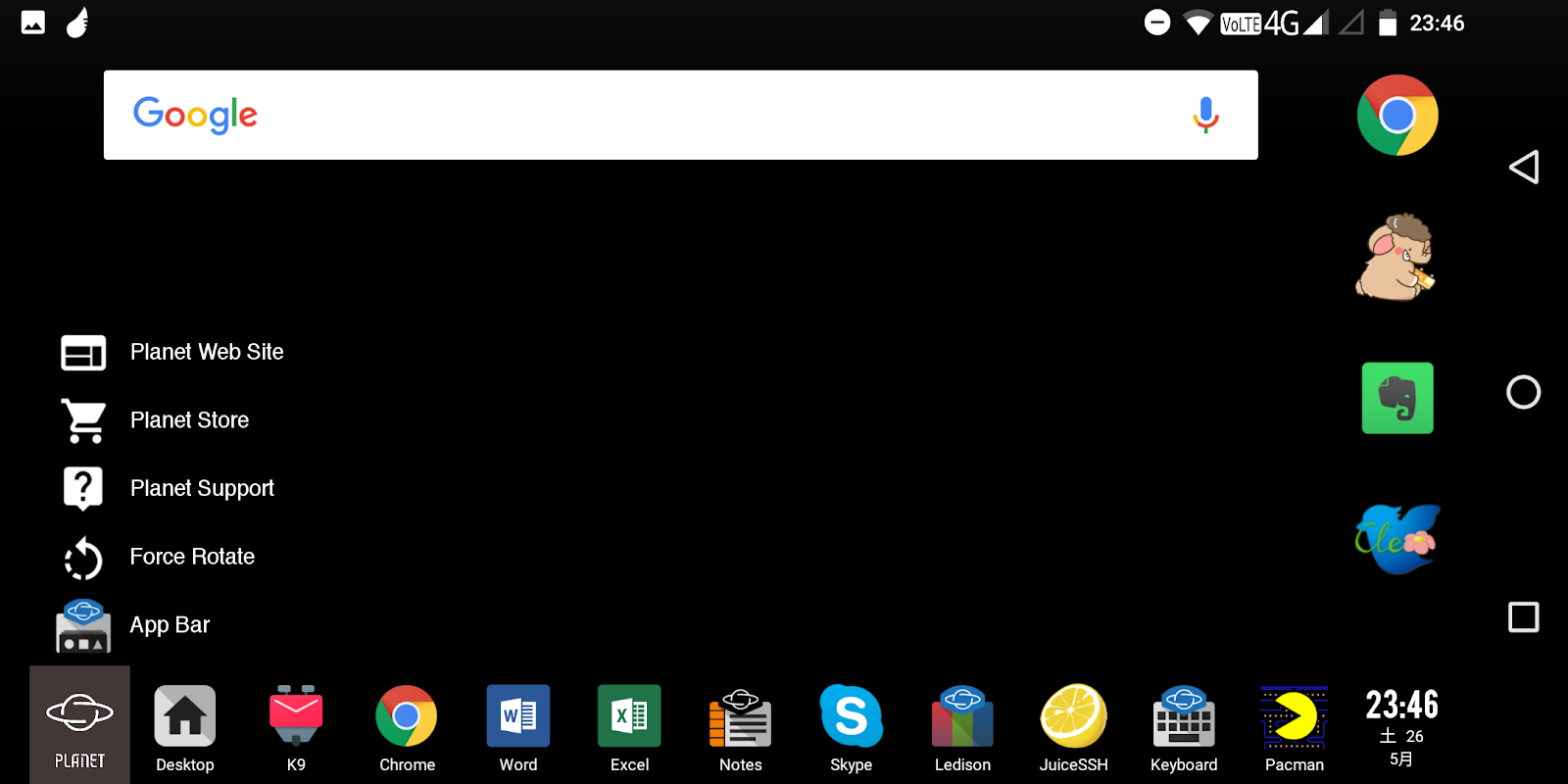
    ・[Planet]→[App Bar]で、[App Bar]の変更が出来る。これで画面が大分すっきり して、アプリケーションをワンタッチで呼び出すことが出来るようになる。
    ・Docomo系(IIJmio)とAU系(UQ mobile)のどちらでも4G VoLTE接続される。

    あと、何か気がついたらまた追記します。では〜。

2018/05/24

【開墾の儀】GEMINI 4G + Wifi

昨年10月に出資してから、いつ来るかいつ来るかと楽しみに待っていた、「Gemini 4G+Wifi」、ようやく届きました。

仕様ですが、次のようになっています。

・・・と書きたいのですが、詳しく載ってないんで、調べておきます(´・ω・`)
とりあえず、IIJ(D)の4G VoLTE表示されていました。


つぎに写真。

 外箱です

蓋1段目を開けたところ 

蓋2段目を開けたところ
本体とのごたいめ〜ん

本体後ろ側
ロゴがかっこいい 

右側面
HDMI件USBポートがあります 

 左側面
充電ポートとイヤホンジャックがあります

正面

添付品
USB−ACチャージャーとUSB-Cケーブル 

と、スロットカバーを外す金具
SIMピンを使うタイプでなくてなんかおしゃれ?

くぱぁ

くぱぁの裏面はこんな感じで立体的に
起き上がる感じ
SIMカバーを外すところ
金具をカバーに差し込んで押し上げてやると

こんな形でSIMスロットとMicroSDスロットが
顔を出します

とりあえず、メモリだけ差して
スイッチオーン
スイッチが判らなかったのは内緒だ
(ESC長押しとか気づかねーよ)

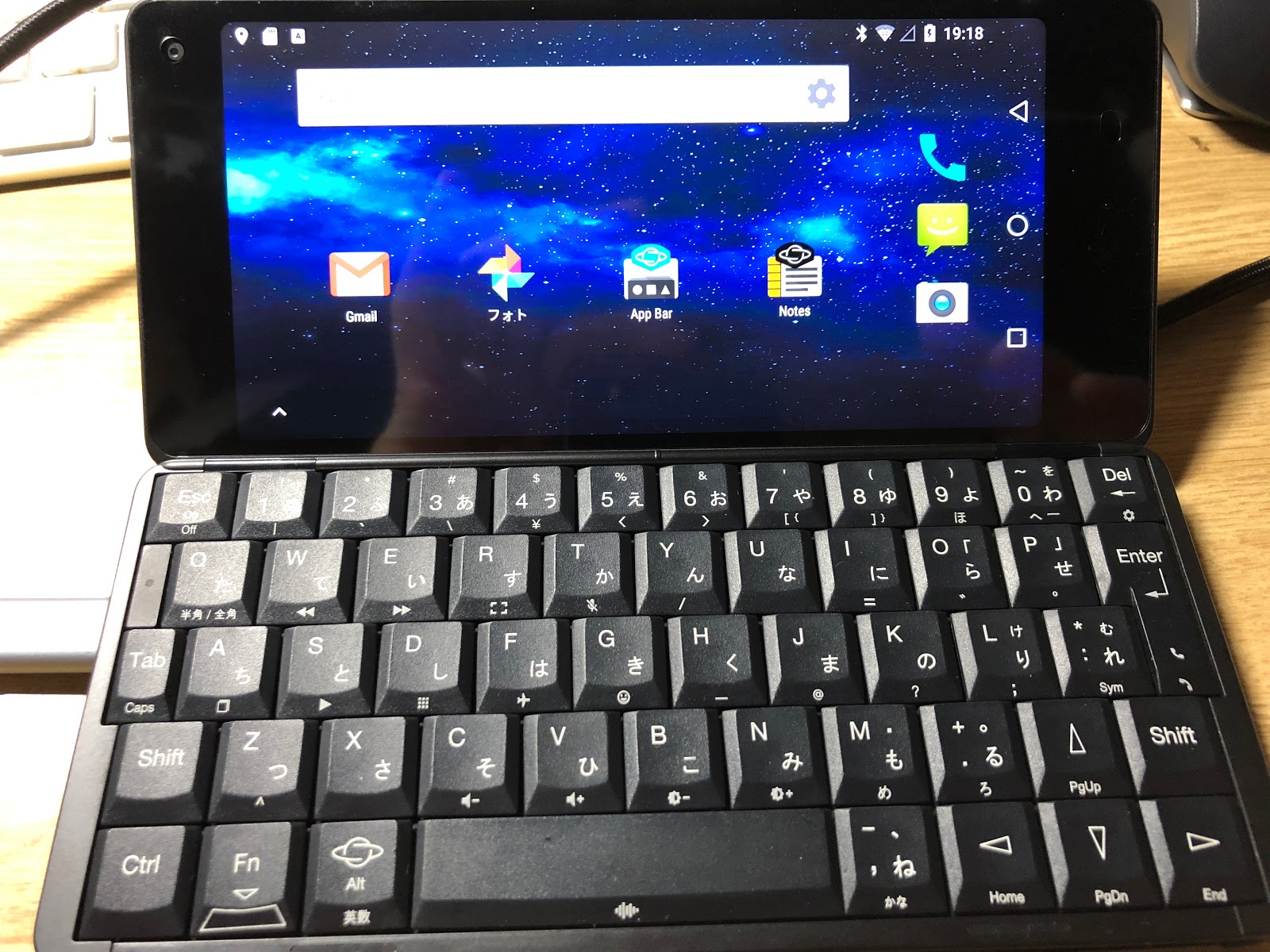
ホーム画面はこんな感じ

APNの設定は一通りされている模様で
IIJのSIMを差したら、即認識、VoLTEまで
認識してました。つおい!


Androidのバージョンは7.1.1でした。
ところで知らなかったのですが、Android7.1.1ではSDカードを内部ストレージと
がっちゃんこ出来るみたいなんですね。
ということで実行してみました。


64GBのSDカードを挿してみたのですが
内部ストレージとしてフォーマットしますか?(写真失念)のあと、
フォーマットすると内部ストレージとくっついて、
端末のストレージがこんなことになりました。

これって、ネトゲやるときに便利な機能?メモリ不足解消?
まー、私はネトゲはアズレンしかやってないんで気にならないんですが・・・。

さて、後はしばらくいじってみたいと思います。
ちょうど週末がやってきますし〜